Tableau de bord
Le tableau de bord vous donne un aperçu général de toutes les informations importantes concernant votre accès de distributeur. Sous forme de graphique ou de tableau, vous avez un aperçu de l’optimisation des prix, des 5 principaux concurrents, des articles notables, de vos chiffres de ventes actuels, etc.
Vue d’ensemble du marché
Vous pouvez basculer entre les différents produits (amazon, ebay, ShopSPY). Le numéro de client ainsi que le nom du distributeur sont affichés. Le nombre d’accès utilisateur est affiché et la gestion des utilisateurs peut être effectuée en un clic.


Lors de l’utilisation de plusieurs marchés et/ou comptes de vendeurs, il est possible de basculer entre eux. La stratégie du marché ainsi que les paramètres du marché, tels que le téléchargement FTP automatique, le fichier de prix externe, Plentymarkets et le calcul des prix sont visibles et directement liés aux pages cibles. De plus, vous obtenez une infobulle pour chaque icône.

Part de BuyBox
La part de BuyBox en pourcentage par mode d’expédition est déterminée. Seules les offres pour lesquelles les prix d’Amazon ont été reçus au cours des 7 derniers jours sont prises en compte. Ainsi, les articles au prix maximum ou les offres où votre offre est au-delà de la 21e place sur la liste des offres ne sont pas considérées.

La part historique de BuyBox sur 7 jours par mode d’expédition est affichée graphiquement lorsque vous survolez la part de BuyBox avec la souris.

Dans les paramètres
 , un système de feux de circulation peut être défini pour afficher la part de BuyBox en couleur. Cela permet de reconnaître rapidement les changements dans la part de BuyBox.

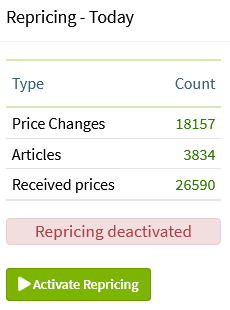
Optimisation des prix - Aujourd’hui
| Type | Nombre |
|---|---|
Modifications de prix |
Selon le assortiment et la situation concurrentielle, de nombreux changements d’offres sont confirmés par Amazon. Ces derniers sont traités en temps réel (environ toutes les 2,5 minutes) par SnapTrade et éventuelles modifications de prix sont signalées à Amazon. Le nombre de modifications de prix d’aujourd’hui donne une indication à ce sujet. Un journal des modifications de prix est affiché via le nombre de modifications de prix liées. |
Articles |
Articles pour lesquels des modifications de prix ont été effectuées aujourd’hui |
Prix reçus |
Modifications d’offres du jour. Un aperçu des 30 derniers jours est accessible via le nombre de prix reçus. |
Stratégies
Les stratégies avec le plus grand nombre d’articles attribués sont affichées et sont classées selon la fréquence d’utilisation. Les paramètres de stratégie de base (nombre d’articles attribués, filtres, écart de prix, écart de prix compétitif, optimisation de la demande, Jump Back, Cool Down) sont visibles par des icônes et complétés par des infobulles. Les réglages de la stratégie peuvent être ouverts et modifiés via les liens.

Concurrents
Vue d’ensemble des 5 commerçants les plus actifs dans l’assortiment d’articles. La vue d’ensemble complète des commerçants actifs dans l’assortiment d’articles est liée.
Remarque : La statistique concerne uniquement les articles qui ont actuellement un stock.
| Colonne | Description |
|---|---|
Commerçant |
Nom du commerçant déterminé par SnapTrade |
Évaluations |
Feedback des clients sur toute la durée du commerçant sur la plateforme |
Articles |
Nombre d’articles également inclus dans votre assortiment. |
Buy-Box |
Nombre d’articles actuellement dans la Amazon Buy-Box. |
Symbole baguette magique |
Détection si le commerçant utilise une optimisation des prix |

Articles
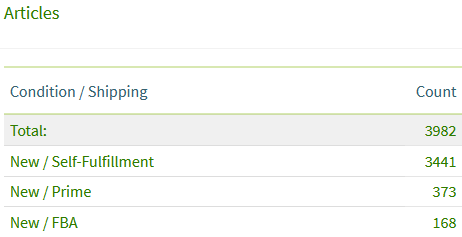
Liste de tous les articles triés par mode d’expédition et état.
État/Expédition |
Nombre |
Neuf ou Usagé / Mode d’expédition (Prime, Expédition propre, FBA) |
Nombre d’articles par mode d’expédition et état |
Anomalies des articles
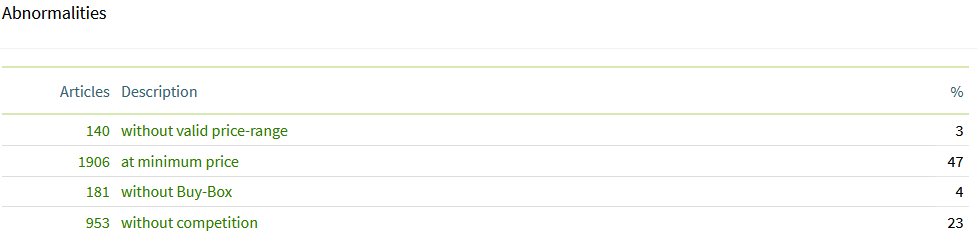
Les anomalies signalent les articles pour lesquels des actions peuvent être dérivées. En cliquant sur l’anomalie respective, vous accédez aux articles, pouvez les examiner et effectuer des ajustements.
| Description | Explication |
|---|---|
Sans plage de prix valide |
Articles avec une plage de prix invalide, où le prix minimum ou maximum n’est pas défini ou le prix maximum est inférieur au prix minimum. |
Au prix minimum |
Articles pour lesquels le prix minimum a été atteint. |
Sans BuyBox |
Articles pour lesquels aucune offre n’a la BuyBox. |
Sans concurrence |
Articles pour lesquels vous êtes le seul fournisseur. |
Ventes
Le diagramme des ventes des 30 derniers jours illustre les chiffres de vente, le volume des commandes et le nombre d’articles vendus. Les zones colorées en bleu représentent les mêmes jours de la semaine des semaines précédentes, afin d’estimer comment les ventes actuelles se développent. Pour le jour actuel, la valeur moyenne est affichée. Ceci est destiné à estimer le développement des ventes. Dans le graphique du bas, vous voyez la répartition des ventes par heures de la journée. Vous accédez à un aperçu des articles les plus vendus dans l’assortiment via le lien Nombre de ventes (30 jours).
Astuce : Utilisez ces informations pour ajuster le prix dans une fenêtre de temps de faibles ventes à l’aide de la stratégie Cool Down.

Analyse des ventes
Dans l’aperçu préliminaire, différentes périodes (trimestre, mois) sont comparées entre elles en termes de chiffre d’affaires de toutes les commandes. Cela vous permet de voir comment les indicateurs clés se sont développés. Vous accédez à l’analyse détaillée des ventes via le lien Analyse des ventes.
Période |
Année / Trimestre / Mois |
Indicateur clé |
Chiffre d’affaires |
MoM |
Différence par rapport au mois précédent |
MoM% |
Variation en pourcentage par rapport au mois précédent |
QoQ |
Différence par rapport au trimestre précédent |
QoQ% |
Variation en pourcentage par rapport au trimestre précédent |
YoY |
Différence par rapport à l’année précédente |
YoY% |
Variation en pourcentage par rapport à l’année précédente |
