Dashboard
Il Dashboard fornisce una panoramica generale di tutte le informazioni importanti relative al tuo accesso da rivenditore. Sotto forma di grafici o tabelle, hai accesso all’ottimizzazione dei prezzi, ai primi 5 concorrenti, agli articoli segnalati, alle tue attuali cifre di vendita, ecc.
Panoramica del mercato
È possibile passare tra i diversi prodotti (amazon, ebay, ShopSPY). Il numero cliente e il nome del rivenditore sono visualizzati. Viene mostrato il numero degli accessi utente e con un clic si accede alla gestione utenti.


Quando si utilizzano più mercati e/o account venditore, è possibile passare tra questi. La strategia di mercato così come le impostazioni del mercato, come ad esempio l’upload FTP automatico, il file dei prezzi esterno, Plentymarkets e il calcolo dei prezzi sono visibili e collegati direttamente alle pagine di destinazione. Inoltre, ogni icona viene fornita di un tooltip.

Quota BuyBox
Viene calcolata la quota percentuale della BuyBox per tipo di spedizione. In questo contesto, vengono presi in considerazione solo gli annunci per i quali sono stati ricevuti prezzi da Amazon negli ultimi 7 giorni. Quindi, non sono considerati gli articoli al prezzo massimo o le offerte in cui la tua offerta si trova al di sotto del 21° posto nell’elenco delle offerte.

La quota BuyBox storica degli ultimi 7 giorni per tipo di spedizione è visualizzata graficamente quando si passa con il mouse sulla quota BuyBox.

Nelle impostazioni
 è possibile definire un sistema semaforico per visualizzare la quota BuyBox in colori diversi. Questo permette di identificare rapidamente le variazioni nella quota BuyBox.

Ottimizzazione dei prezzi - Oggi
| Tipo | Numero |
|---|---|
Cambiamenti di prezzo |
A seconda dell’assortimento e della situazione di concorrenza, molte variazioni di offerta vengono confermate da Amazon. Queste vengono elaborate da SnapTrade in modo tempestivo (circa ogni 2,5 minuti) e eventuali modifiche di prezzo vengono comunicate ad Amazon. Il numero dei cambiamenti di prezzo di oggi fornisce informazioni a riguardo. Un registro dei cambiamenti di prezzo viene visualizzato tramite il numero collegato dei cambiamenti di prezzo. |
Articoli |
Articoli che hanno subito cambiamenti di prezzo oggi |
Prezzi ricevuti |
Variazioni dell’offerta del giorno corrente. Una lista degli ultimi 30 giorni è disponibile tramite il numero dei prezzi ricevuti. |

Strategie
Vengono visualizzate le strategie con il maggior numero di articoli assegnati e sono ordinate per frequenza di utilizzo. Le impostazioni di base delle strategie (numero di articoli assegnati, filtri, distanza dei prezzi, distanza dei prezzi del concorrente, ottimizzazione della domanda, Jump Back, Cool Down) sono visibili tramite icone e completate da tooltip. Tramite i collegamenti è possibile aprire e modificare le impostazioni delle strategie.

Concorrenti
Panoramica dei 5 commercianti più attivi nell’assortimento di articoli. La panoramica completa dei commercianti attivi nell’assortimento di articoli è collegata.
Nota: La statistica si riferisce esclusivamente agli articoli che attualmente dispongono di scorte.
| Colonna | Descrizione |
|---|---|
Commerciante |
Nome del commerciante determinato da SnapTrade |
Recensioni |
Feedback dei clienti sul commerciante nel corso della sua attività sulla piattaforma |
Articoli |
Numero di articoli che sono inclusi anche nel tuo assortimento. |
Buy-Box |
Numero di articoli attualmente nella Buy-Box di Amazon Amazon Buy-Box. |
Icona bacchetta magica |
Rilevamento se il commerciante utilizza l’ottimizzazione dei prezzi |

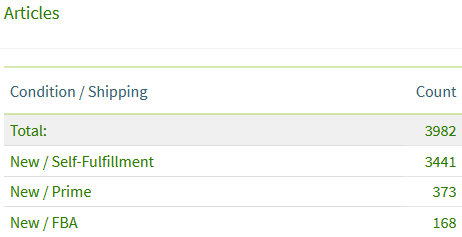
Articoli
Elenco di tutti gli articoli ordinati per modalità di spedizione e condizione.
Condizione/Spedizione |
Numero |
Nuovo o Usato/Modalità di spedizione (Prime, Spedizione propria, FBA) |
Numero degli articoli per modalità di spedizione e condizione |
Segnalazioni degli articoli
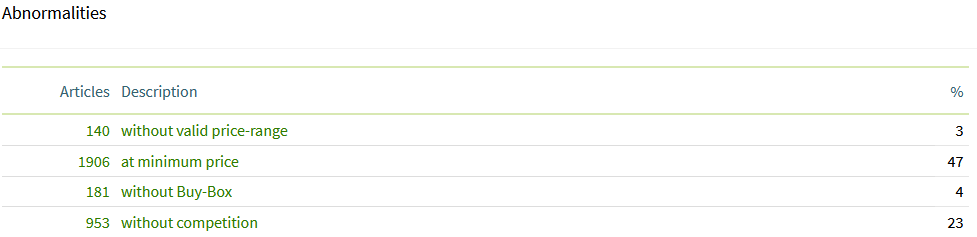
Le segnalazioni indicano articoli per i quali possono essere derivati dei provvedimenti. Cliccando sulla segnalazione specifica, si accede agli articoli, che possono essere esaminati e modificati.
| Descrizione | Spiegazione |
|---|---|
Senza intervallo di prezzo valido |
Articoli con un intervallo di prezzi non valido, dove il prezzo minimo o massimo non è stato impostato o il prezzo massimo è inferiore al prezzo minimo. |
Al prezzo minimo |
Articoli che hanno raggiunto il prezzo minimo. |
Senza BuyBox |
Articoli che non hanno alcuna offerta nella BuyBox. |
Senza concorrenza |
Articoli per cui sei l’unico fornitore. |
Vendite
Il grafico delle vendite degli ultimi 30 giorni mostra i numeri di vendita, il volume degli ordini e il numero degli articoli venduti. Le aree colorate di blu rappresentano gli stessi giorni della settimana delle settimane precedenti, per permettere di stimare come si sta sviluppando la vendita odierna. Per il giorno corrente viene mostrato il valore medio. Ciò serve a stimare lo sviluppo delle vendite. Nel grafico in basso è possibile vedere la distribuzione delle vendite per ora del giorno. Attraverso il link Numero vendite (30 giorni) è possibile accedere a una panoramica degli articoli più venduti nell’assortimento.
Suggerimento: Utilizza queste informazioni per aumentare il prezzo in una finestra temporale di scarsa vendita utilizzando la strategia Cool Down.

Analisi delle vendite
Nell’anteprima della panoramica vengono confrontati diversi periodi (trimestre, mese) in termini di fatturato di tutti gli ordini. Questo permette di visualizzare come si sono sviluppate le metriche. Si accede alla dettagliata analisi delle vendite tramite il link Analisi delle vendite.
Intervallo di tempo |
Anno / Trimestre / Mese |
Metrica |
Fatturato |
MoM |
Differenza con il mese precedente |
MoM% |
Variazione percentuale rispetto al mese precedente |
QoQ |
Differenza rispetto al trimestre precedente |
QoQ% |
Variazione percentuale rispetto al trimestre precedente |
YoY |
Differenza rispetto all’anno precedente |
YoY% |
Variazione percentuale rispetto all’anno precedente |
